
📸 Insta 360 SD Card Slot ตำแหน่ง: คู่มือวิธีใส่, สเปค V30 และรุ่นที่แนะนำสำหรับ X4, X3, Ace Pro
บทนำ: ทำไม “ช่องใส่เมมโมรี่การ์ด Insta360” ถึงสำคัญ (และทำไมคนถึงสับสน)
เคยไหมที่ซื้อกล้อง Insta360 สุดเจ๋งมาแล้ว แต่ต้องมานั่งงงกับ Insta 360 SD Card Slot ว่ามันอยู่ตรงไหนกันแน่? หรือหนักกว่านั้นคือซื้อเมมโมรี่การ์ดมาใส่แล้ว ถ่ายไปสักพักกลับเจอ “ไฟล์เสีย” (Corrupted File) เพราะเลือกสเปคไม่ถูกต้อง? ปัญหาเหล่านี้เป็นเรื่องปกติมากสำหรับผู้ใช้ใหม่ เพราะกล้อง 360 องศาและ Action Camera อย่าง Insta360 ต้องการความเร็วในการเขียนข้อมูลที่สูงมาก เพื่อรองรับวิดีโอความละเอียด 5.7K หรือแม้แต่ 8K!
การรู้ตำแหน่ง Insta 360 SD Card Slot ที่ถูกต้อง, วิธีใส่ ที่ไม่ทำให้การ์ดเสียหาย, และที่สำคัญที่สุดคือการเลือก สเปคเมมโมรี่การ์ด ที่รองรับ (โดยเฉพาะ V30 และ exFAT) จึงเป็นก้าวแรกที่สำคัญที่สุดในการบันทึกวิดีโอที่สมบูรณ์แบบ บทความนี้จาก goldsslot.com ได้รวบรวมข้อมูลที่ถูกต้องที่สุด เพื่อให้คุณใช้งานกล้อง Insta360 ตัวโปรดได้อย่างราบรื่นที่สุด
📍 ตำแหน่ง “ช่องใส่เมมโมรี่การ์ด” Insta360: อยู่ตรงไหนในแต่ละรุ่น? (พร้อมวิธีใส่ที่ถูกต้อง)
การออกแบบช่องใส่ SD Card ของ Insta360 ถูกออกแบบมาอย่างชาญฉลาดเพื่อให้กล้องมีขนาดกะทัดรัดและกันน้ำได้ดี ทำให้ตำแหน่งของมันค่อนข้าง “ซ่อนอยู่” ในหลายรุ่น นี่คือการชี้เป้าสำหรับรุ่นยอดนิยม:
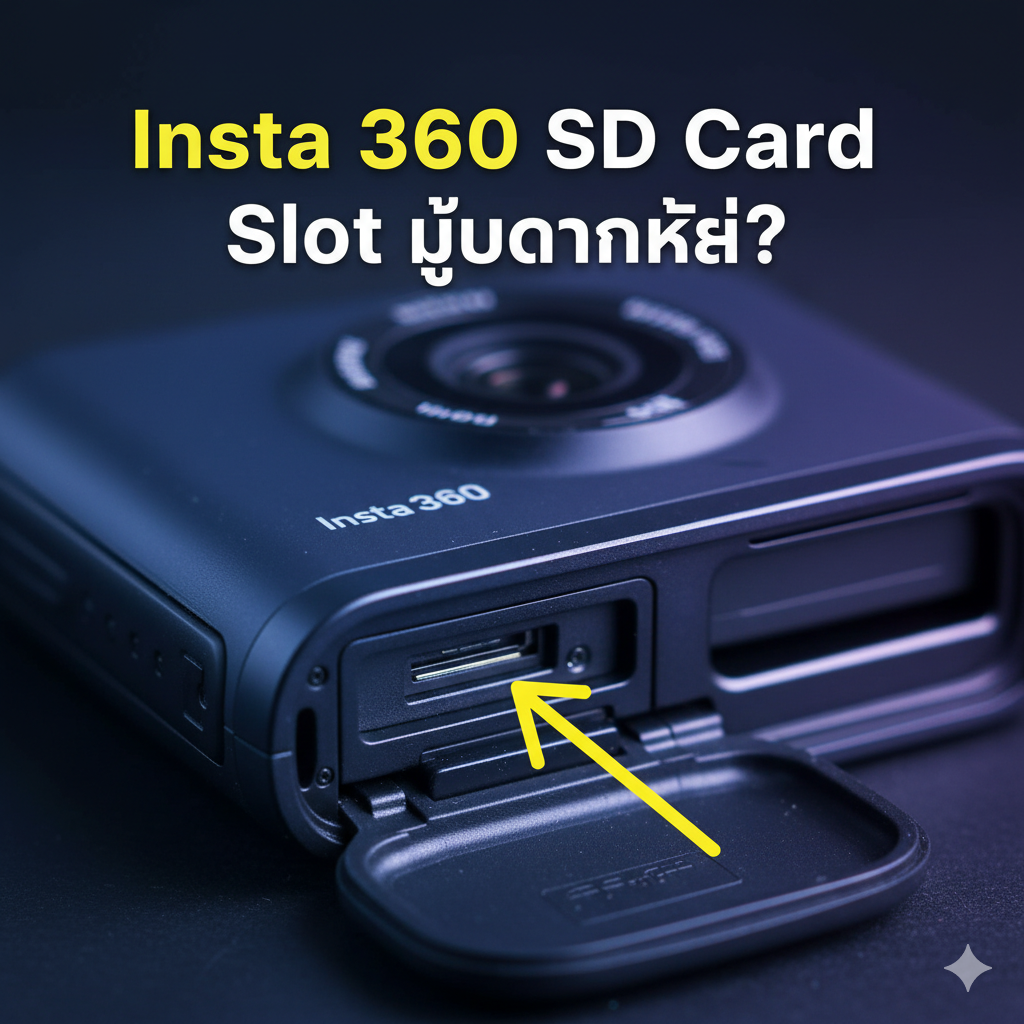
🔍 ตำแหน่ง SD Card Slot: Insta360 X4 และ X3 (รุ่นยอดนิยม)
ในรุ่น Insta360 X3 และ Insta360 X4 ที่ใส่เมมโมรี่การ์ด จะถูกรวมเข้าไว้ในตำแหน่งเดียวกับ ช่องใส่แบตเตอรี่ (Battery Compartment) ซึ่งเป็นจุดที่ผู้ใช้ใหม่มักจะหาไม่เจอ
- วิธีการหา: คุณต้อง ปลดล็อกและเปิดฝาปิดช่องแบตเตอรี่ ที่อยู่ด้านล่างของตัวกล้องออกก่อน จากนั้นคุณจะเห็นช่องสำหรับใส่แบตเตอรี่และช่องสำหรับใส่ SD Card Slot Insta360 X3/X4 อยู่ติดกัน
- คำแนะนำ: ตำแหน่งนี้ช่วยให้กล้องกันน้ำได้สนิท ดังนั้นการปิดฝาให้แน่นสนิทจึงสำคัญมาก!
💡 สำหรับ Insta360 Ace / Ace Pro
กล้องรุ่น Ace Pro จะมีตำแหน่งที่เข้าถึงได้ง่ายกว่าเล็กน้อย โดยมักจะอยู่ที่ด้านข้างของตัวกล้อง ใต้ฝาปิดพอร์ต USB-C และพอร์ตชาร์จ
- วิธีการหา: ช่อง Insta 360 SD Card Slot Ace Pro จะอยู่ใต้ฝาปิดด้านข้างที่สามารถเปิดออกได้ง่ายกว่าฝาแบตเตอรี่ (โดยปกติจะมีสัญลักษณ์ MicroSD เล็ก ๆ กำกับอยู่)
🚀 สำหรับรุ่นอื่นๆ (เช่น ONE RS, GO 3/3S)
- Insta360 ONE RS: ช่องใส่ MicroSD Card มักจะอยู่ที่ด้านล่างของ Core หรือภายใต้ตัวยึด (Mounting Bracket)
- Insta360 GO 3/3S: ไม่มีช่องใส่เมมโมรี่การ์ดภายนอก เนื่องจากใช้หน่วยความจำภายในตัวกล้อง ดังนั้นคุณจึงไม่ต้องกังวลกับการเลือก SD Card สำหรับรุ่นนี้ (ดูข้อมูลเพิ่มเติมเกี่ยวกับอุปกรณ์เสริมได้ที่ Insta360 GO 3 memory card slot)
🛠️ คู่มือ How-to: วิธีใส่ SD Card Insta360 (และวิธีถอด) ที่ถูกต้องกันไฟล์เสีย
การใส่ MicroSD Card ในทิศทางที่ผิดเป็นสาเหตุหลักที่ทำให้ช่องใส่เสียหาย ดังนั้นต้องใส่ใจกับทิศทางและแรงกดให้ดี
ขั้นตอนที่ 1: การเตรียมและฟอร์แมตการ์ด (Format SD Card)
ก่อนนำไปใช้งาน การ์ดใหม่หรือการ์ดเก่าควรถูกฟอร์แมตเสมอ
- ตรวจสอบ Format: กล้อง Insta360 ทุกรุ่นต้องใช้ Format เป็น exFAT เสมอ หากเป็น FAT32 จะใช้ได้กับความจุต่ำกว่า 32GB เท่านั้น
- ฟอร์แมตในกล้อง: วิธีที่ดีที่สุดและปลอดภัยที่สุดคือการใส่การ์ดเข้าไปในกล้องก่อน แล้วใช้ฟังก์ชัน “ฟอร์แมต SD Card Insta360” ผ่านเมนูการตั้งค่าของตัวกล้องโดยตรง เพื่อให้กล้องตั้งค่าระบบไฟล์ที่ถูกต้องและเหมาะสมกับการใช้งานที่สุด
ขั้นตอนที่ 2: วิธีใส่ (ทิศทางที่ถูกต้อง)
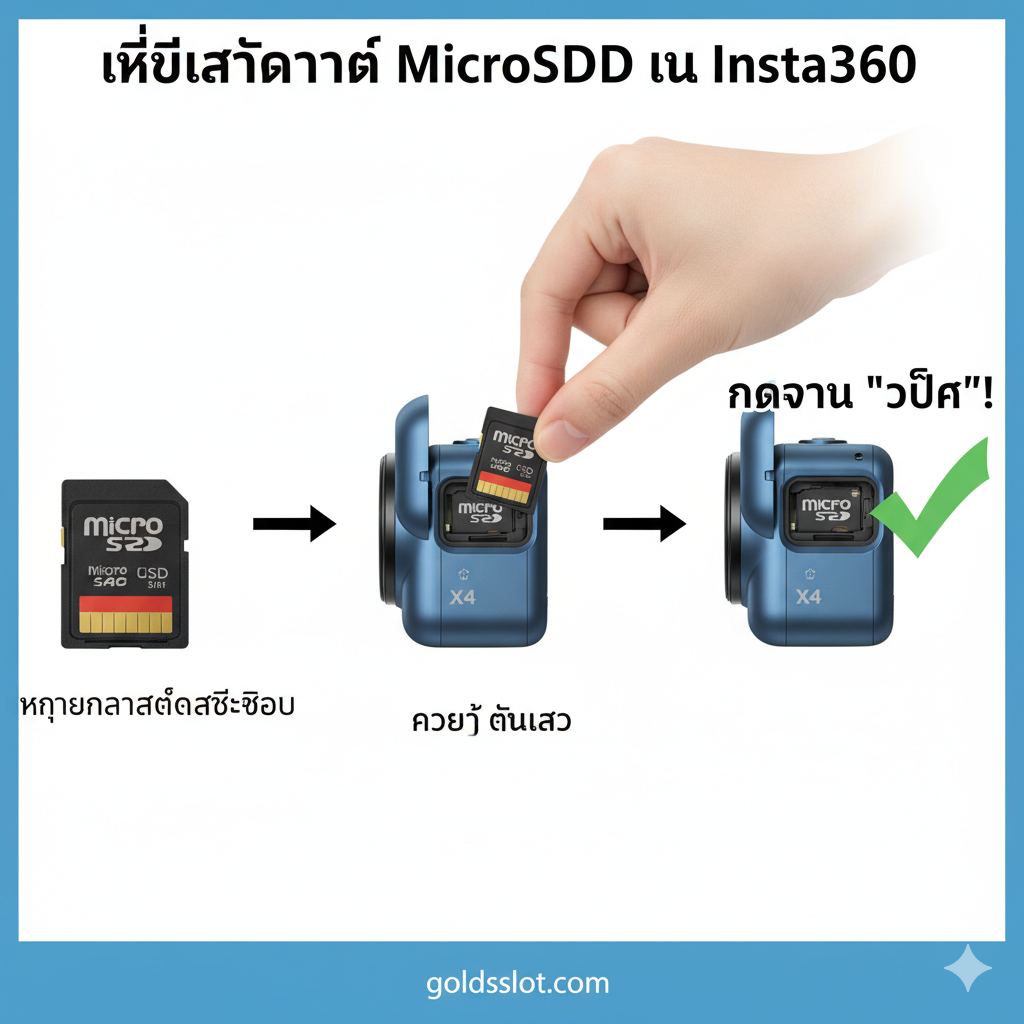
- สังเกตทิศทาง: หันด้านที่ “มีลาย/ชื่อยี่ห้อ” ออกมาด้านนอกตัวกล้อง และหันหน้าสัมผัสสีทอง (Contact Pins) ไปทางด้านในของช่องเสียบ (ทิศทางจะคล้ายกับการใส่ซิมมือถือ)
- ค่อยๆ ดันเข้า: ค่อยๆ สอดการ์ดเข้าไปในช่องจนกระทั่งรู้สึกว่าถึงจุดที่มี “สปริง” ดันอยู่
- กดจน “คลิก”: ใช้เล็บหรือปลายปากกาเบา ๆ ดันการ์ดเข้าไปจนกว่าจะได้ยินเสียง “คลิก!” (Click Sound) เบาๆ และการ์ดจะถูกล็อคอยู่ภายในช่อง นั่นหมายถึง วิธีใส่ SD Card Insta360 X4/X3 ของคุณถูกต้องสมบูรณ์
- ปิดฝา: ตรวจสอบให้แน่ใจว่าฝาปิดช่องแบตเตอรี่/ช่องพอร์ตถูกปิดแน่นสนิทเพื่อป้องกันน้ำเข้า
ขั้นตอนที่ 3: วิธีถอด (และการตรวจสอบ)
- วิธีถอด: ใช้เล็บหรืออุปกรณ์ขนาดเล็ก กดซ้ำลงไปเบา ๆ ที่ขอบการ์ดอีกครั้ง กลไกสปริง (Spring-Loaded) จะทำให้การ์ดเด้งออกมาจากช่องเสียบเล็กน้อย จากนั้นคุณสามารถหยิบออกมาได้ง่าย ๆ เมื่อถอดการ์ดออกแล้ว ควรตรวจสอบ Insta 360 SD Card Slot ว่าไม่มีสิ่งสกปรก
💾 เลือกการ์ดที่ใช่! สเปค SD Card ที่ดีที่สุดสำหรับ Insta360 (V30 คืออะไร?)
การเลือก สเปคเมมโมรี่การ์ด ที่ถูกต้องเป็นกุญแจสำคัญในการถ่ายวิดีโอ 360 องศาโดยไม่เกิดปัญหาไฟล์เสีย
ทำความเข้าใจสัญลักษณ์: V30, U3, A2 จำเป็นแค่ไหน?
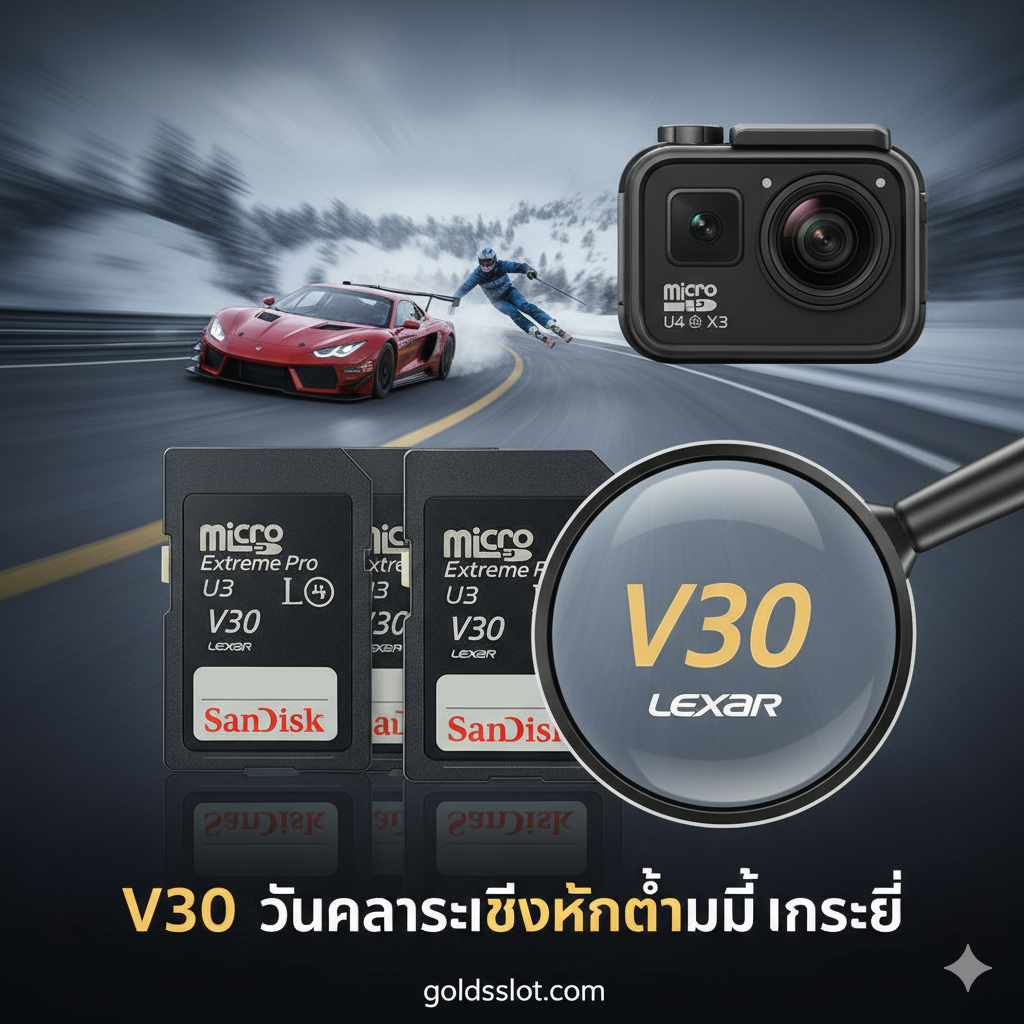
- V30 (Video Speed Class 30): นี่คือสเปค ขั้นต่ำที่จำเป็น ที่ Insta360 ทุกรุ่นแนะนำ (โดยเฉพาะ X3, X4, Ace Pro) ตัวเลข 30 หมายถึงการ์ดนี้รับประกันความเร็วในการเขียนข้อมูล อย่างน้อย 30 MB/s (เมกะไบต์ต่อวินาที) อย่างต่อเนื่อง ซึ่งเพียงพอต่อการบันทึกวิดีโอความละเอียดสูง
- U3 (UHS Speed Class 3): มีความหมายเทียบเท่ากับ V30
- A2 (Application Performance Class 2): เป็นสัญลักษณ์ที่แสดงถึงความเร็วในการเรียกใช้แอปพลิเคชัน มักใช้ในสมาร์ทโฟน แต่ถ้ามีก็ดี เพราะบ่งบอกว่าการ์ดมีการรับส่งข้อมูลที่รวดเร็ว
สรุป: ในการเลือกซื้อ ให้มองหาการ์ดที่มีสัญลักษณ์ V30 หรือ U3 เท่านั้น เพื่อให้มั่นใจใน ความเร็วการ์ด V30 Insta360
ตารางเปรียบเทียบสเปค SD Card ที่รองรับ (Official Recommended)
| รุ่นกล้อง (Insta360 Model) | ความจุสูงสุดที่รองรับ | ประเภทการ์ดที่แนะนำ | Speed Class ขั้นต่ำ | Format ที่ใช้ |
|---|---|---|---|---|
| Insta360 X4 | 1TB | MicroSD UHS-I | V30 (หรือ U3) | exFAT |
| Insta360 X3 | 1TB | MicroSD UHS-I | V30 (หรือ U3) | exFAT |
| Insta360 Ace Pro | 1TB | MicroSD UHS-I | V30 (หรือ U3) | exFAT |
| Insta360 ONE RS | 1TB | MicroSD UHS-I | V30 (หรือ U3) | exFAT |
❗ ข้อควรระวัง: การ์ดความจุสูง (512GB หรือ 1TB) อาจมีราคาสูง แต่โปรดเลือกซื้อเฉพาะยี่ห้อและผู้ขายที่เชื่อถือได้ เพื่อป้องกันการ์ดปลอมที่ไม่ได้มาตรฐาน V30
🏆 [กลยุทธ์ goldsslot.com] 5 SD Card V30 ที่ดีที่สุด (หาซื้อง่ายในไทย)
เพื่อให้คุณมั่นใจว่าคุณจะซื้อการ์ดที่เหมาะสมกับ Insta360 และไม่ต้องกังวลเรื่อง Insta360 เมมโมรี่การ์ดเต็มเร็ว หรือไฟล์เสีย goldsslot.com ขอแนะนำรุ่นที่ได้รับความนิยมและมีความน่าเชื่อถือในตลาดไทย:
- SanDisk Extreme Pro MicroSD (V30): ตัวเลือกอันดับหนึ่งที่ช่างภาพวิดีโอมืออาชีพไว้วางใจ
- Lexar 1066x MicroSD (V30): ตัวเลือกที่คุ้มค่าในแง่ของความเร็วและราคาที่สมเหตุสมผล
- Samsung EVO Plus MicroSD (V30): การ์ดที่มีความทนทานสูงและสเปค V30 ที่เชื่อถือได้
- Kingston Canvas Go! Plus (V30): เหมาะสำหรับผู้ที่ต้องการความจุสูงในราคาที่เข้าถึงได้
🛒 สั่งซื้อการ์ด V30 ที่มั่นใจได้ 100%: หากคุณไม่แน่ใจว่าจะซื้อที่ไหนดี คลิกที่นี่เพื่อดูรุ่นที่ goldsslot.com แนะนำ (พร้อมโปรโมชั่นพิเศษ) เราคัดสรรเฉพาะของแท้ที่ผ่านการทดสอบกับ Insta360 มาแล้ว
❓ คำถามที่พบบ่อย (FAQ) และวิธีแก้ปัญหา SD Card
ทำไมกล้อง Insta360 ไม่เห็น SD Card (Not Reading)?
ปัญหานี้มักเกิดจาก 3 สาเหตุหลัก:
- ใส่ไม่สุด/ไม่ล็อค: กลับไปตรวจสอบขั้นตอนที่ 2 ว่าได้ยินเสียง “คลิก” หรือไม่
- ฟอร์แมตผิด: การ์ดอาจถูกฟอร์แมตเป็น FAT32 (ซึ่งรองรับความจุน้อยกว่า 32GB) หรือฟอร์แมตจากคอมพิวเตอร์ โปรดลอง ฟอร์แมต SD Card Insta360 ผ่านเมนูในตัวกล้องใหม่
- การ์ดปลอม/สเปคต่ำ: การ์ดไม่มีสัญลักษณ์ V30 หรือเป็นของปลอมที่ความเร็วไม่ถึง ลองเปลี่ยนไปใช้การ์ด V30 จากผู้ผลิตที่เชื่อถือได้
Insta360 เมมโมรี่การ์ดเต็มเร็ว ทำอย่างไร?
การถ่ายวิดีโอ 5.7K 360 องศาใช้พื้นที่เยอะมาก (ประมาณ 1GB ต่อนาที) การ์ด 128GB อาจถ่ายได้เพียง 2-3 ชั่วโมงเท่านั้น หากต้องการถ่ายได้นานขึ้น คุณควร:
- อัปเกรดความจุ: พิจารณาอัปเกรดเป็น 512GB หรือ 1TB
- ใช้ Insta360 Quick Reader: อุปกรณ์เสริม Insta360 Quick Reader ช่วยให้คุณโอนไฟล์จากกล้องไปยังโทรศัพท์ได้เร็วขึ้นมาก โดยไม่ต้องถอดการ์ดเข้า-ออกบ่อยๆ
ต้องฟอร์แมตการ์ดทุกครั้งหรือไม่?
ไม่จำเป็นต้องทำทุกครั้ง แต่แนะนำให้ฟอร์แมตใหม่ทุกครั้งที่คุณเริ่มโปรเจกต์วิดีโอใหญ่ๆ หรือหลังจากที่คุณย้ายการ์ดจากกล้องอื่น/คอมพิวเตอร์ เพื่อให้แน่ใจว่าการ์ดมีประสิทธิภาพสูงสุดและระบบไฟล์เป็นระเบียบ
สรุป: เลือกการ์ดที่ใช่ ใส่ให้ถูก เพื่อวิดีโอ 360 ที่สมบูรณ์แบบ
การถ่ายวิดีโอด้วย Insta360 จะสมบูรณ์แบบได้ก็ต่อเมื่อคุณใส่ใจในรายละเอียดเล็กๆ น้อยๆ อย่าง Insta 360 SD Card Slot สรุปประเด็นสำคัญที่คุณต้องจำ:
- ตำแหน่ง: กล้องรุ่นยอดนิยม (X4, X3) ช่องใส่ SD Card จะอยู่ ภายในช่องใส่แบตเตอรี่
- วิธีใส่: ต้องดันเข้าไปจนได้ยินเสียง “คลิก” และการ์ดถูกล็อคอยู่ภายใน (เช่นเดียวกับการใช้ T-Slot Nut ที่ต้องล็อคเข้าที่)
- สเปค: ต้องใช้การ์ด V30 หรือ U3 ที่ฟอร์แมตเป็น exFAT เท่านั้น
หากคุณกำลังมองหา SD Card V30 ที่เหมาะกับ Insta360 ของคุณและรับประกันว่าเป็นของแท้ คลิกที่นี่เพื่อดูรุ่นที่ goldsslot.com แนะนำ (พร้อมโปรโมชั่นพิเศษ) และเริ่มสร้างสรรค์วิดีโอ 360 องศาสุดล้ำได้ทันที!